
szerző: Királyfalvi Bea
Ezt a cikket már néhányan talán olvastátok a régi scarp.hu-n. Most gondoltam újra előveszem, és kicsit leporolom, hátha vagytok páran, akiket érdekelhet! 🙂
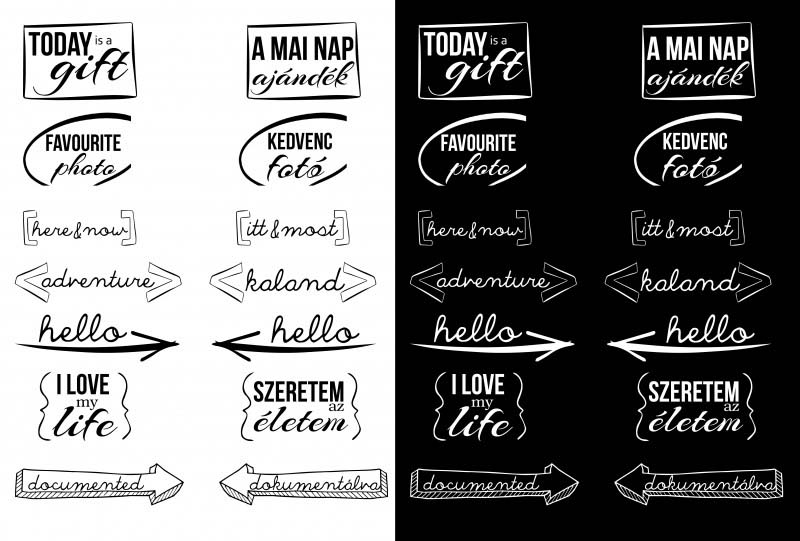
Leginkább azoknak lesz ez segítség, akik szívesen használnának a fotókra digitálisan feliratot, de nem tudják használni a png fájlokat. Készítettem nektek néhány feliratot, hogy ki tudjátok próbálni a tutoriált. Feketében is fehérben is le tudjátok tölteni őket.
http://www.mediafire.com/download/1ztqzs5dg392hh2/feher.png
http://www.mediafire.com/download/71z3w8q48zst86h/fekete.png

1. Nyissuk meg a képünket, amire el szeretnénk helyezni egy feliratot és nyissuk meg a png-ket is.
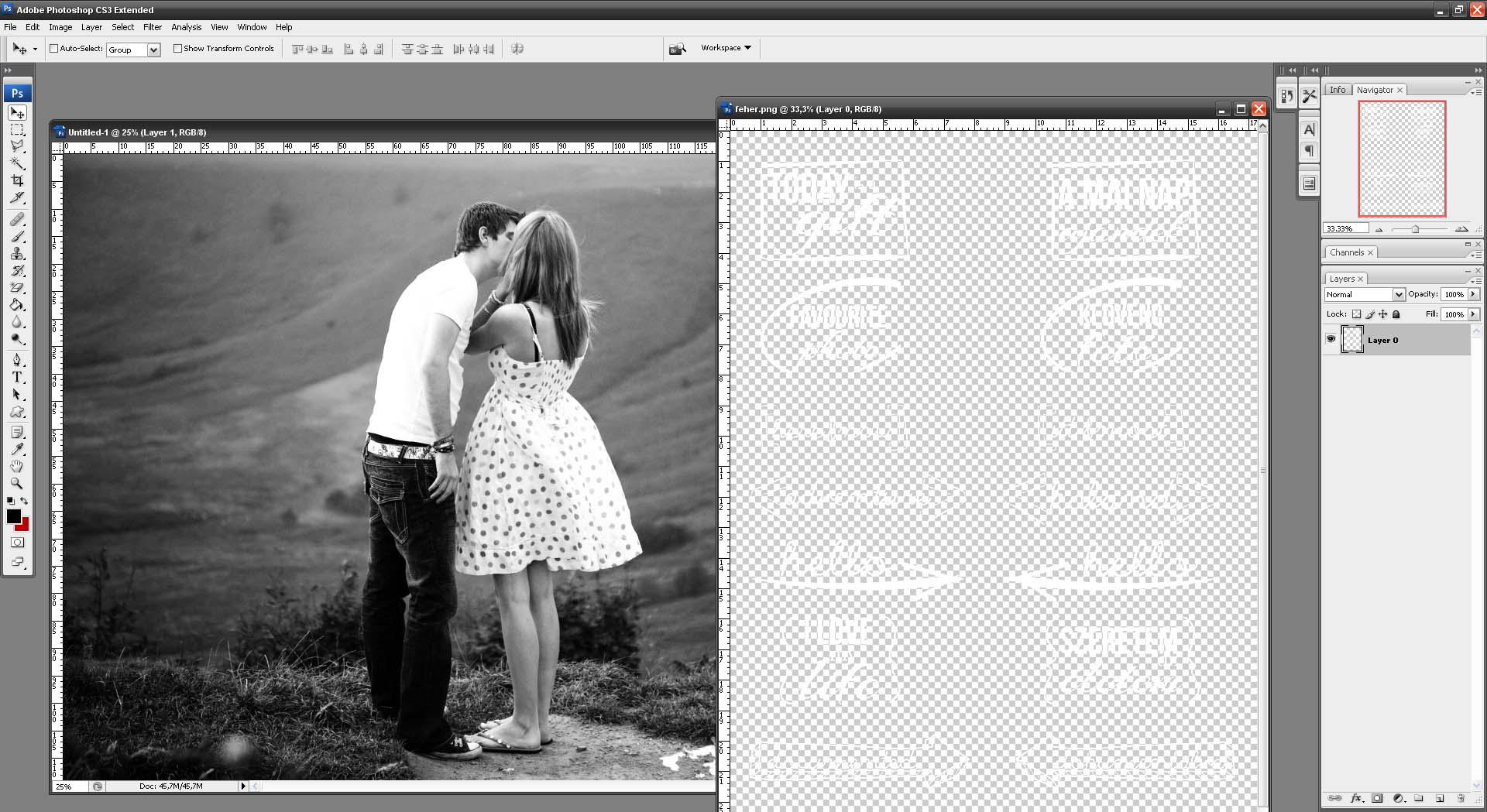
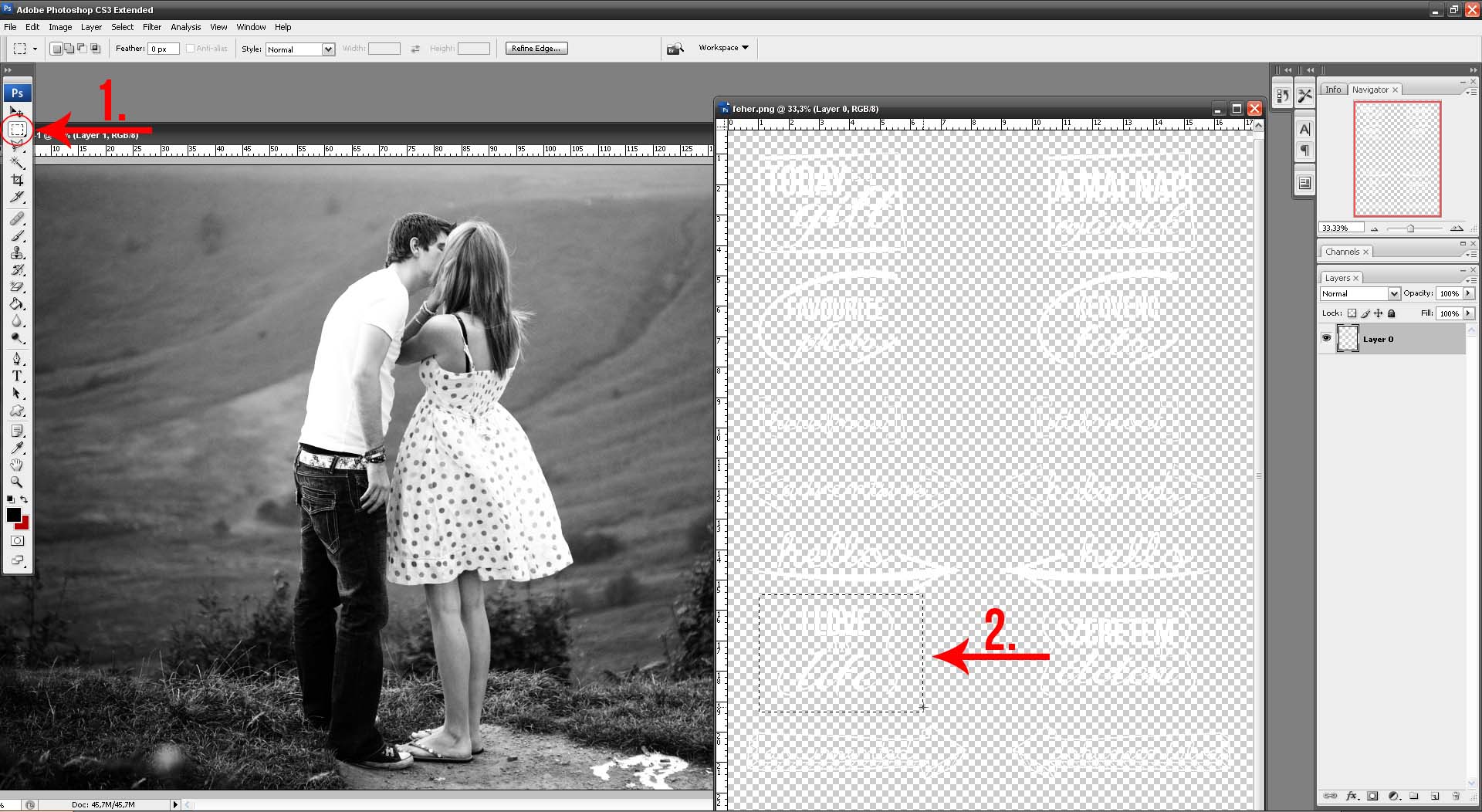
2. Válasszuk ki a Rectangular Marquee Tool eszközt, majd a png-k közül válasszunk ki egyet és jelöljük körbe. CTRL+D-vel a kijelölést meg tudjuk szüntetni, ha szükséges, és újra próbálkozhatunk a kijelöléssel.
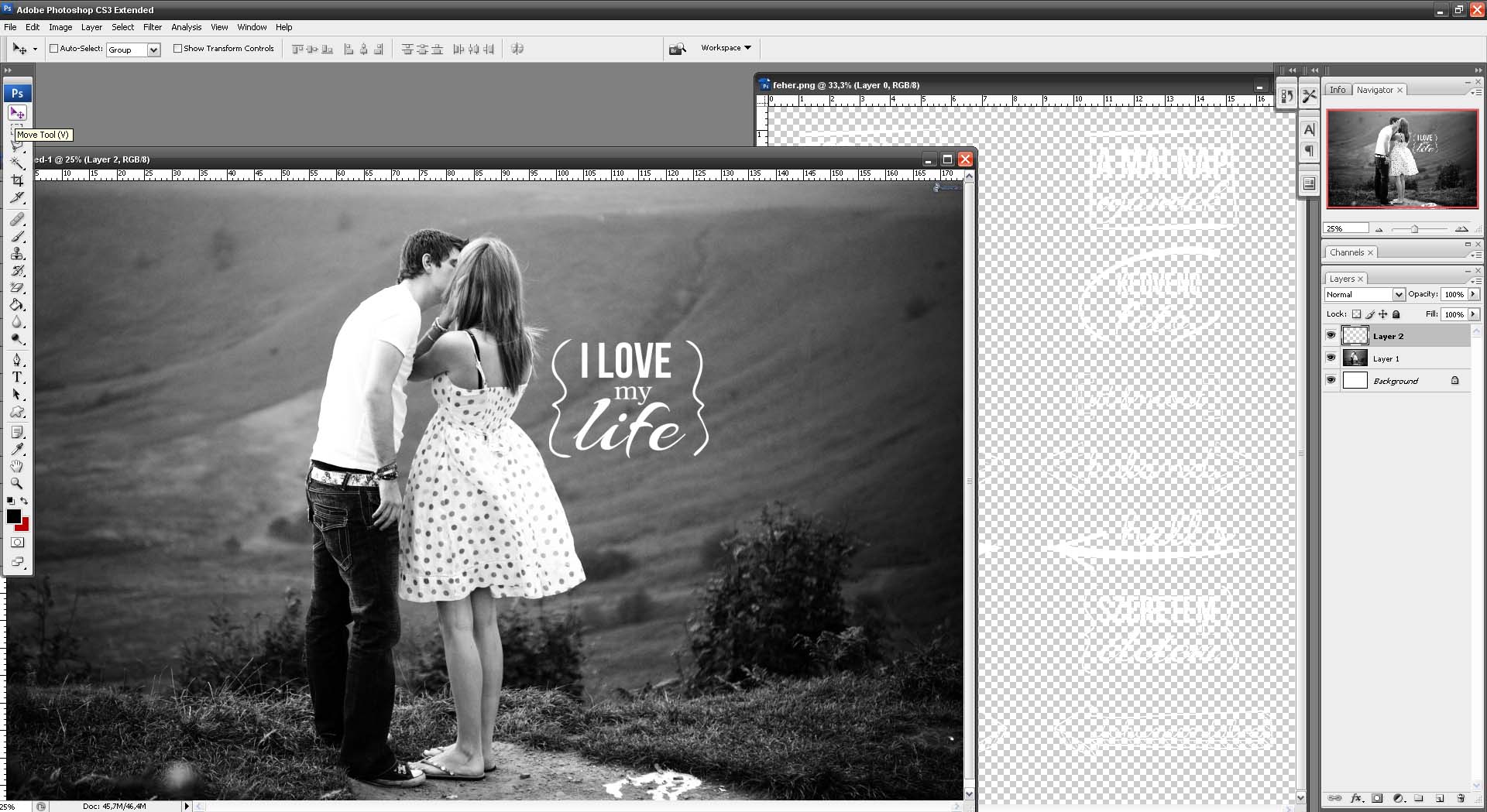
3. Ha a kijelölés megtörtént az eszözök közül válasszuk a Move Tool-t, majd fogjuk meg a kijelölt elemünket és húzzuk át a képre. Fontos, hogy a szöveget fogjuk meg ne csak a kijelölés területén belül próbáljuk áthúzni, mert úgy nem fog sikerülni.
4. Ha a feliratunk a képen van, de nem megfelelő a mérete akkor nyomjuk le a CTRL+T billentyűkombinációt és a sarokpontok mozgatásával a SHIFT gomb nyomvatartásával váloztathatunk a szöveg méretén.
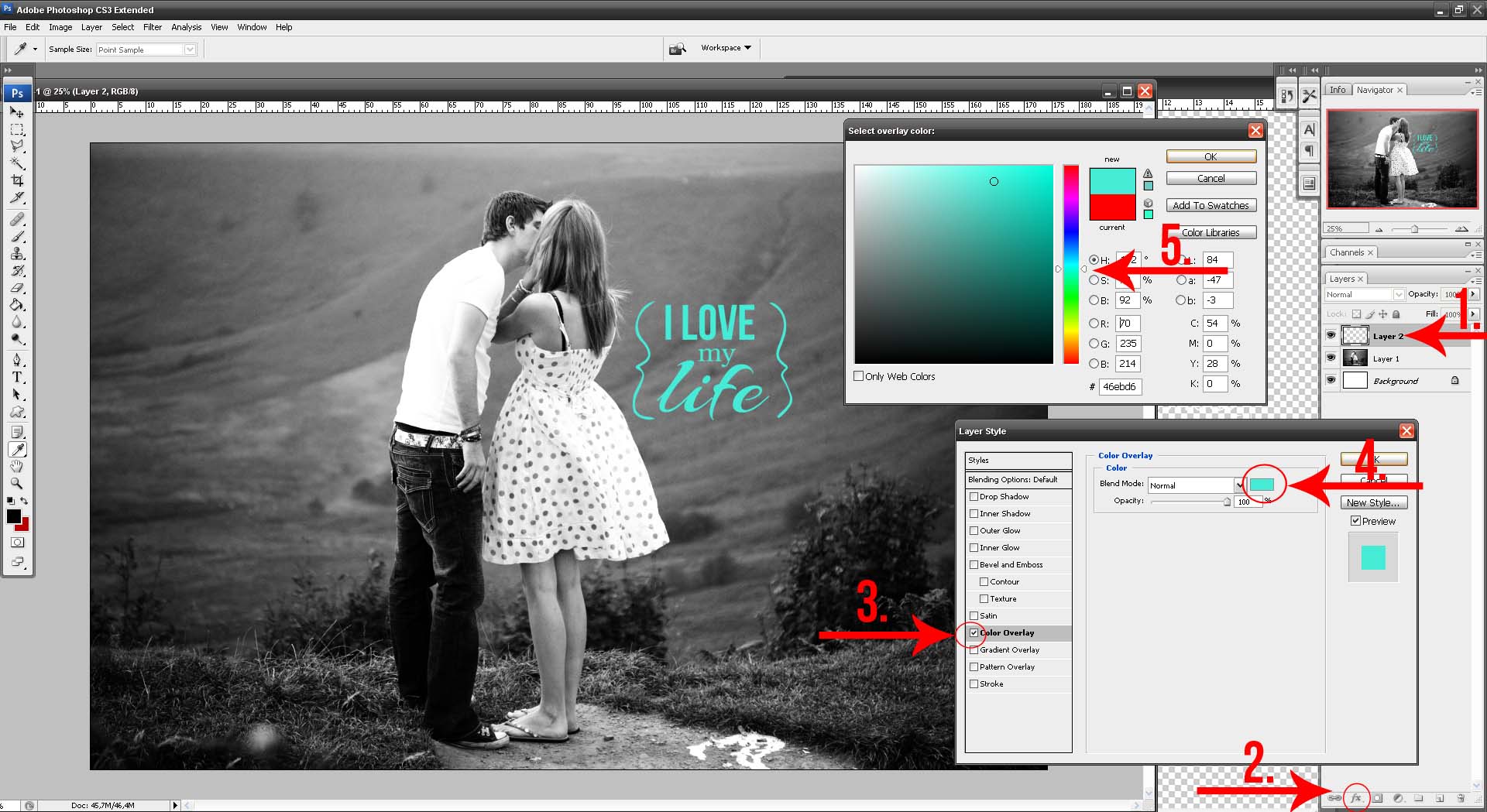
5. Ha szeretnénk a feliratunk színén változtatni, ezt nagyon egyszerűen megtehetjük. Álljunk rá arra a rétegre, ami a szövegünket tartalmazza, majd válasszuk az Add a layer style-t ott pedig a Color Overlay-t. Ha felugró ablakban a színre klikkelünk akkor egy másik ablakban át tudjuk állítani a színt egy nekünk tetszőre.
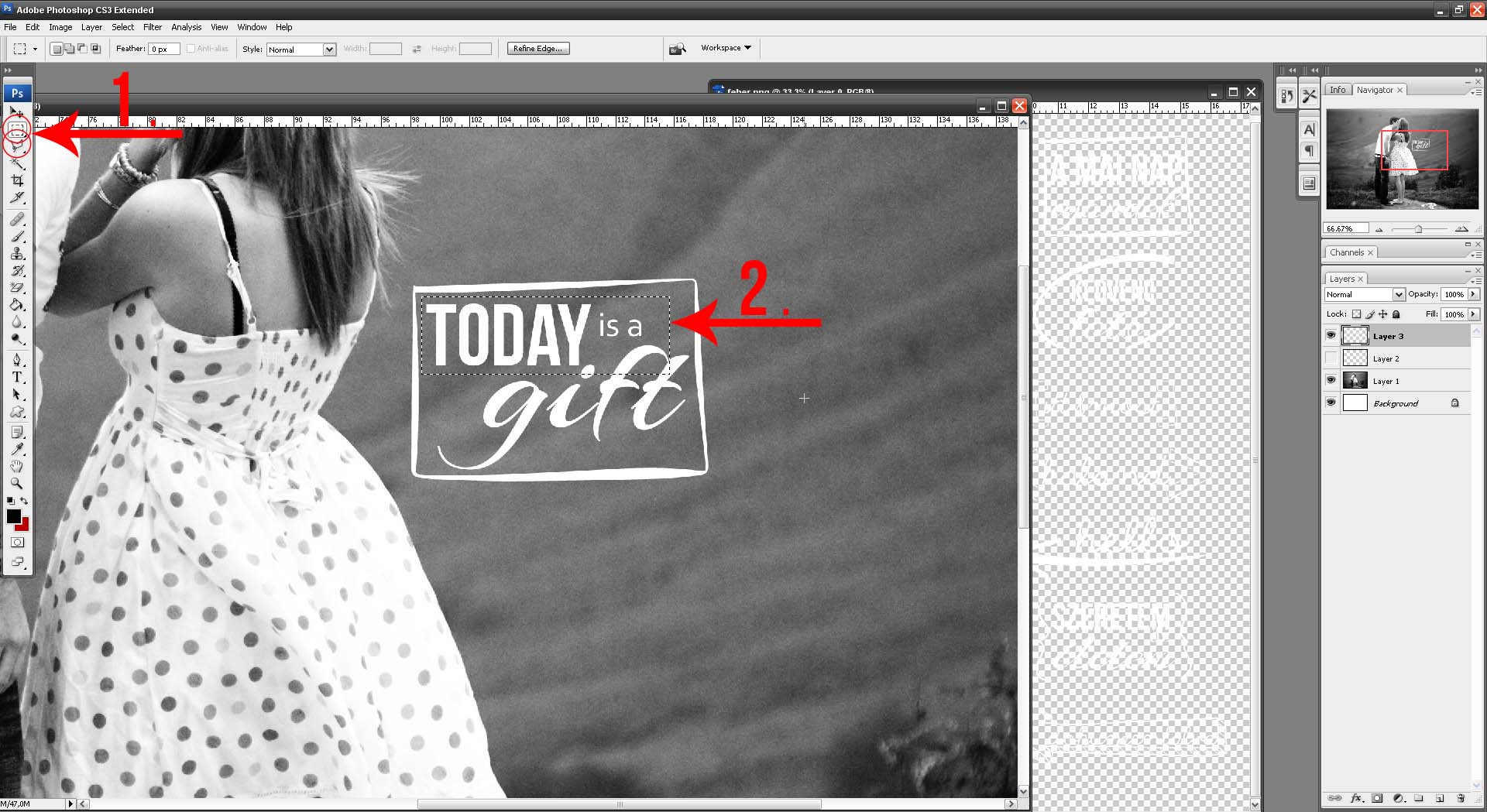
6. Abban az esetben, ha tetszik a png keretünk, viszont más szöveget szeretnénk bele írni, nincs más dolgunk, mint hogy kitöröljük a már ott lévő szöveget. Ezt több fajta eszközzel is megtehetjük. Az eszköz soron válasszuk az előbb már említett Rectangular Marquee Tool-t és téglalapokat rajzolva majd DELET gombot nyoma tűntessük el a szöveget. A másik eszköz a Polygonal Lasso Tool mellyel az egész szöveget körül rajzolhatjuk és a végén egy DELETE gomb megnyomásával törölhetjük azt.
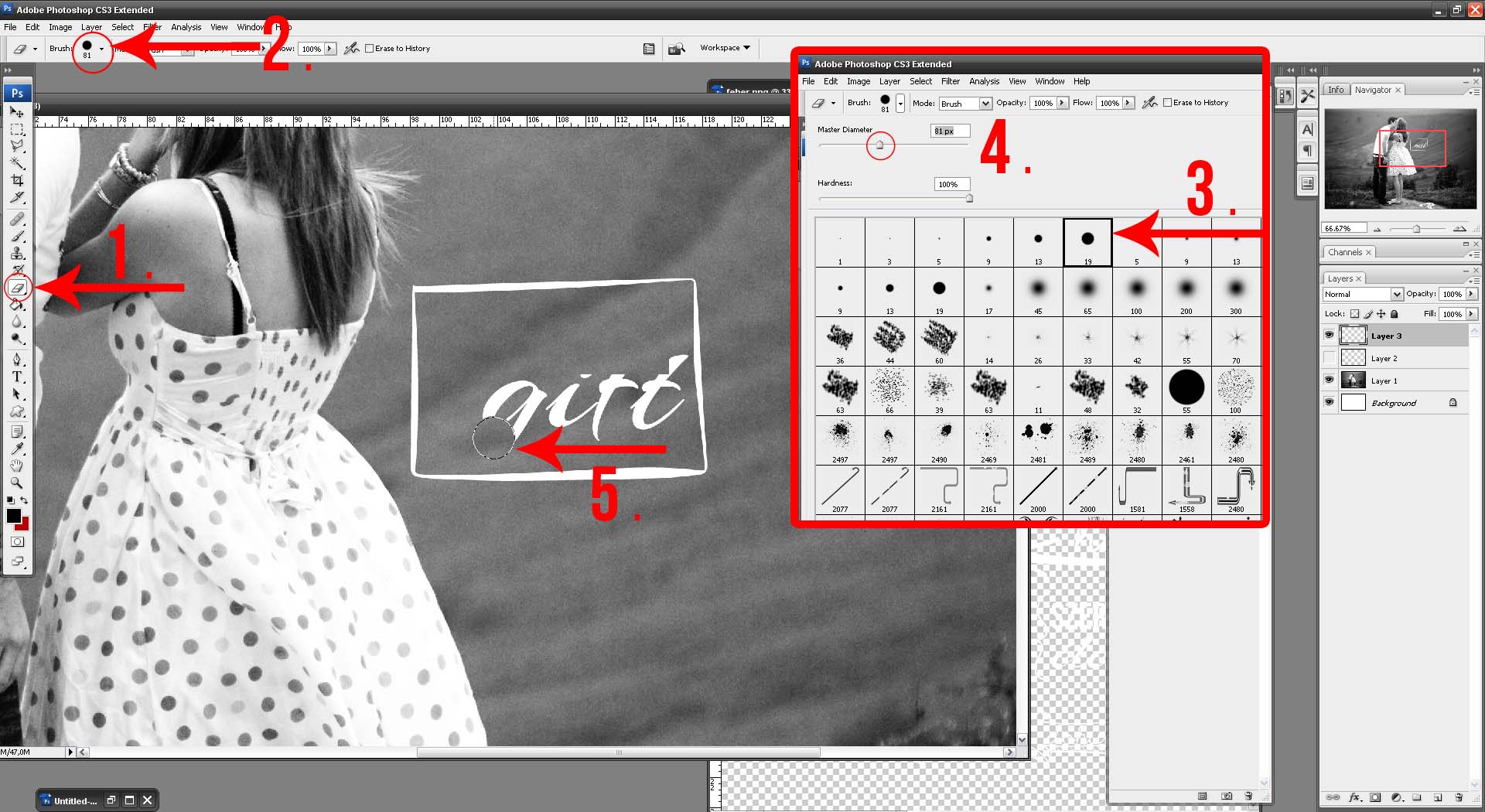
7. A harmadik módszer a szöveg eltűntetésére az Eraser Tool eszköz használata. Miután kiválasztottuk az eszköz soron, be kell állítanunk, hogy milyen nagy sugarú körrer szeretnénk radírozni. A felugró ablakban a kis csúszka segítségével be tudjuk állítani a megfelelő méretet. Ezt akkor is szoktam alkalmazni, hogyha nem sikerült tökéletesn áthúznom a lapról a png fájlt és egy másik elem egy része is benne maradt. Ezzel a módszerrel csak leradírozzuk a felesleges területet.
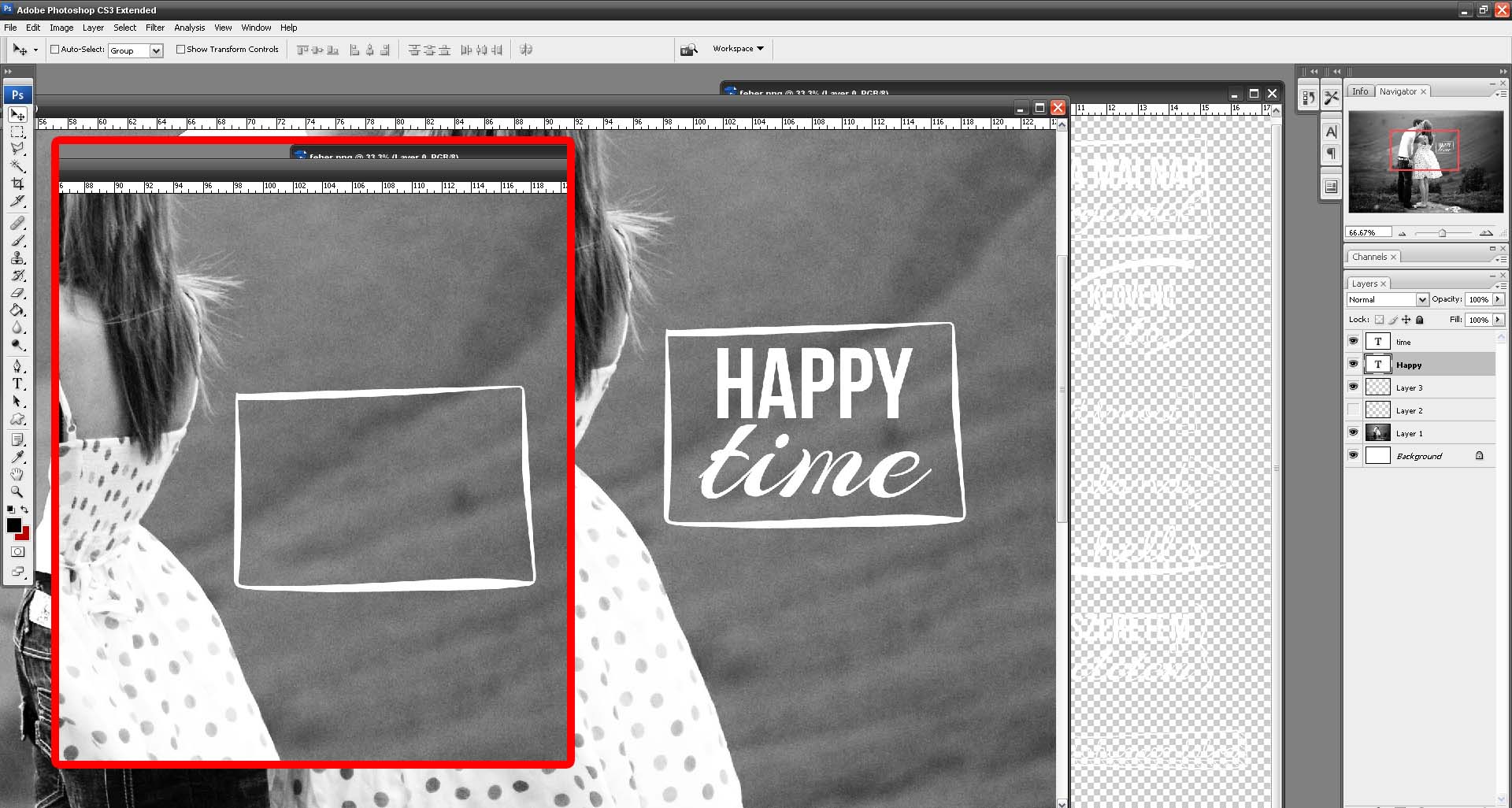
8.Ha kitöröltünk minden felesleges részt, akkor beírhatjuk a saját szövegünket.
Ha bármi kérdésetek van a cikkel, vagy a PhotoShoppal kapcsolatban szívesen válaszolok.
Jó alkotást kívánok!




Ha valakinek van Photoshopja, akkor minek bénázik png-vel, ahelyett, hogy egyből ír magának amit akar?
Kedves Budai!
Azért, mert lehet hogy attól hogy van Photoshopja, még nem egy PS guru, és éppen csak egy-két dolgot tud használni rajta. Annak jól jönnek az ilyen előre megtervezett png-k. 🙂 Mi itt főleg screpperek vagyunk, nem számítógép zsenik 😀
Remélem kielégítő választ kaptál kedves, érdeklődő kérdésedre! 🙂
Szép napot! 🙂